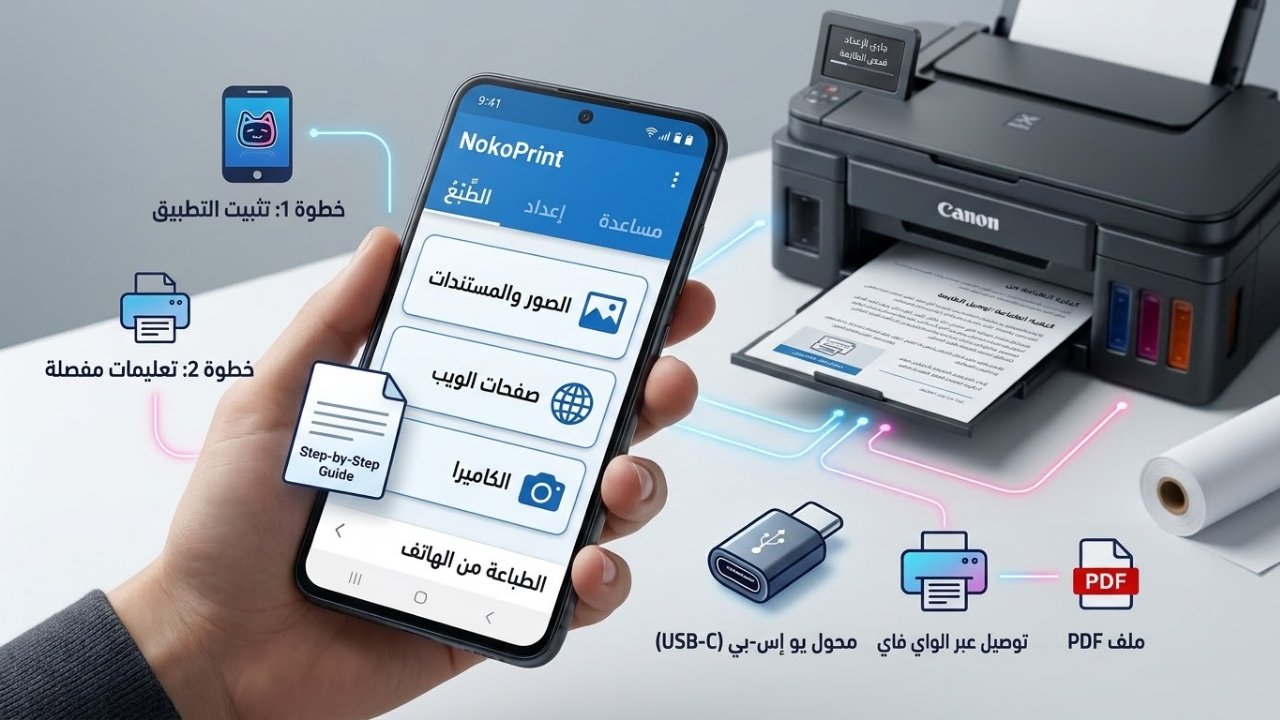
أصبحت الطباعة من الهاتف من الأمور السهلة التي توفر الكثير من الوقت والجهد، فلم يعد المستخدم بحاجة إلى نقل الملفات إلى الكمبيوتر من أجل طباعتها، إذ يمكنك الآن طباعة الصور والمستندات والملفات PDF مباشرة من الموبايل الخاص بة عن طريق أستخدام تطبيق متخصص مثل NokoPrint.
يُعد تطبيق NokoPrint من التطبيقات المفيدة والمجانية في نفس الوقت والتي تساعدك على توصيل الهاتف بالطابعة والطباعة بشكل جيد جدا، سواء كنت تستخدم طابعة HP أو Canon أو Epson أو Brother أو غيرها من الطابعات المتوافقة والمتوفرة في الأسواق. كما يوفر التطبيق مجموعة من الخيارات التي تستطيع من خلالها التحكم في جودة الطباعة وحجم الورق وعدد النسخ، بالإضافة إلى إمكانية الطباعة باستخدام Wi-Fi أو Bluetooth أو USB.
في هذا المقال المتواضع سنتعرف على كيفية الطباعة من الهاتف باستخدام تطبيق NokoPrint، وطريقة تحميل التطبيق وإعداده وربطه بالطابعة، مع شرح خطوات طباعة الصور والمستندات وملفات PDF بسهولة.
دعونا نتعرف على تطبيق NokoPrint
تطبيق NokoPrint – Mobile Printing هو تطبيق مخصص للطباعة من الهواتف الذكية والأجهزة اللوحية، ويتيح للمستخدم إرسال الملفات والصور إلى الطابعة مباشرة دون الحاجة إلى استخدام جهاز الكمبيوتر.
يدعم التطبيق العديد من أنواع الملفات، بما في ذلك الصور بصيغ JPG وPNG وGIF وWEBP، بالإضافة إلى مستندات PDF وملفات Microsoft Word وExcel وPowerPoint.
ومن أبرز مميزات NokoPrint أنه يوفر عدة طرق للاتصال بالطابعات، مثل الاتصال عبر شبكة Wi-Fi أو Bluetooth أو كابل USB باستخدام وصلة USB OTG، وذلك بحسب إمكانيات الطابعة والهاتف.
كما يتيح التطبيق معاينة الملفات قبل طباعتها، وتحديد عدد النسخ وحجم الورق واتجاه الصفحة وجودة الإخراج، مما يجعله خيار عملي لمن يبحث عن برنامج طباعة من الهاتف بطريقة يستطيع معرفتها الجميع.
ماهي مميزات تطبيق NokoPrint للطباعة من الهاتف
يحتوي تطبيق NokoPrint على مجموعة من الخصائص التي تجعله مناسباً للاستخدام المنزلي والمكتبي، ومن أهم هذه المميزات:
- الطباعة المباشرة: إمكانية طباعة الملفات من الهاتف دون الحاجة إلى حاسوب.
- دعم أنواع متعددة من الطابعات: يعمل مع العديد من طابعات HP وCanon وEpson وBrother وSamsung وغيرها من الطابعات المتوافقة.
- طباعة الصور: يدعم طباعة الصور بصيغ مختلفة مثل JPG وPNG وGIF.
- طباعة ملفات PDF: يمكنك طباعة المستندات والكتب والفواتير بصيغة PDF.
- دعم ملفات Office: إمكانية طباعة مستندات Word وجداول Excel وعروض PowerPoint.
- الاتصال اللاسلكي: يدعم الطباعة عبر شبكة Wi-Fi وBluetooth وفقاً لتوافق الطابعة.
- الاتصال عبر USB: يمكن أيضاً استخدام وصلة USB OTG للطباعة من الهاتف مع الطابعات المدعومة.
- التحكم في إعدادات الطباعة: تحديد عدد النسخ وحجم الورق وجودة الطباعة.
- الطباعة بالألوان أو الأبيض والأسود: اختيار نمط الطباعة المناسب.
- الطباعة على الوجهين: يدعم الطباعة المزدوجة عند توافق الطابعة معها.
وتساعد هذه الخصائص على إنجاز مهام الطباعة المختلفة باستخدام الهاتف فقط.
كيفية تحميل تطبيق NokoPrint على الهاتف للاندرويد والايفون
ان هذا التطبيق متوفر لهواتف الاندرويد حيث يمكن لك تحميلة من الرابط في نهاية هذة التدوينة هذا اذا كان لديك هاتف Android، أما أذا كان لديك هاتف آيفون يعمل بنظام iOS فيمكن لك تحميل التطبيق النسخة الخاصة بهواتف iPhone أيضاً من الرابط في نهاية التدوينة. علماً أن هذا التطبيق متوافق مع كل هواتف الاندرويد والايفون على حد سواء، وأن التطبيق يتم تحديثة بين الفترة والاخرى من قبل مطوري التطبيق لذلكبعد تثبيت التطبيق، يمكنك الانتقال إلى خطوات توصيل الهاتف بالطابعة والبدء في الطباعة.
كيفية الطباعة من الهاتف باستخدام تطبيق NokoPrint عبر Wi-Fi
تُعد الطباعة اللاسلكية بأستخدام Wi-Fi من أسهل الطرق لطباعة الملفات من الهاتف، ولا تحتاج هذه الطريقة إلى توصيل كابل بين الهاتف والطابعة.
اتبع الخطوات التالية :
الخطوة الأولى: توصيل الهاتف والطابعة بشبكة Wi-Fi
تأكد من أن الطابعة تدعم الاتصال اللاسلكي، ثم قم بتوصيلها بشبكة Wi-Fi، وبعد ذلك اتصل من هاتفك بالشبكة نفسها.
الخطوة الثانية: فتح تطبيق NokoPrint
افتح التطبيق على هاتفك، ثم انتقل إلى خيار اختيار الطابعة (Select Printer)، وانتظر حتى يبحث التطبيق عن الطابعات المتاحة.
الخطوة الثالثة: اختيار الطابعة
بعد ظهور الطابعة في قائمة الأجهزة المتاحة، حدد اسم الطابعة التي تريد استخدامها، وتأكد من نجاح الاتصال بها.
الخطوة الرابعة: تحديد الملف المراد طباعته
اختر نوع الملف الذي تريد طباعته، سواء كان صورة أو مستند PDF أو ملف Word أو غير ذلك من الملفات المدعومة.
الخطوة الخامسة: ضبط إعدادات الطباعة
قبل إرسال الملف إلى الطابعة، يمكنك تحديد عدد النسخ وحجم الورق واتجاه الصفحة، بالاضافة إلى اختيار الطباعة بالألوان أو الأبيض والأسود.
الخطوة السادسة: بدء الطباعة
بعد التأكد من جميع الإعدادات، اضغط على زر الطباعة (Print)، وانتظر حتى تستقبل الطابعة الملف وتبدأ عملية الطباعة.
وبهذه الخطوات يمكنك الطباعة من الهاتف باستخدام NokoPrint دون الحاجة إلى تشغيل الكمبيوتر.
كيفية الطباعة من الهاتف باستخدام NokoPrint عبر USB
إذا كانت طابعتك لا تدعم الإتصال اللاسلكي، يمكنك الاستفادة من الاتصال السلكي باستخدام تقنية USB OTG، بشرط أن يدعم الهاتف والطابعة هذه الطريقة.
اتبع الخطوات التالية :
- تأكد من أن هاتفك يدعم تقنية USB OTG.
- أحضر وصلة OTG المناسبة لمنفذ الهاتف.
- وصل كابل الطابعة بوصلة OTG ثم بالهاتف.
- افتح تطبيق NokoPrint.
- اختر الطابعة المتصلة عبر USB.
- حدد الصورة أو المستند الذي تريد طباعته.
- اضبط خيارات الطباعة واضغط على Print.
تُعد هذه الطريقة مفيدة عند استخدام الطابعات التي لا تحتوي على اتصال Wi-Fi، مع ضرورة التأكد من توافق الطابعة والكابل والهاتف مع التطبيق.
كيفية طباعة الصور من الهاتف باستخدام NokoPrint
إذا كنت ترغب في طباعة الصور المحفوظة في معرض الهاتف، فإن تطبيق NokoPrint يوفر طريقة سهلة لتنفيذ ذلك.
يمكنك اتباع الخطوات التالية :
- افتح تطبيق NokoPrint.
- اختر قسم الصور (Photos).
- حدد الصورة التي ترغب في طباعتها من معرض الهاتف.
- اختر الطابعة المتصلة.
- حدد حجم الورق المناسب للصورة.
- اضبط جودة الطباعة والألوان.
- اضغط على زر Print لبدء الطباعة.
ومن الأفضل استخدام صور ذات دقة مناسبة واختيار ورق مخصص للصور إذا كنت ترغب في الحصول على نتائج جيدة.
كيفية طباعة ملفات PDF وWord من الهاتف
لا تقتصر وظيفة NokoPrint على طباعة الصور فقط، بل يمكنك استخدامه أيضاً لطباعة المستندات والملفات المكتبية مباشرة من الهاتف.
لطباعة ملف PDF أو Word، اتبع الخطوات التالية:
- افتح تطبيق NokoPrint.
- انتقل إلى قسم المستندات أو الملفات.
- حدد ملف PDF أو Word المخزن في هاتفك.
- اختر الطابعة التي تريد استخدامها.
- راجع معاينة المستند قبل الطباعة.
- حدد الصفحات المطلوبة وعدد النسخ.
- اختر حجم الورق وجودة الطباعة.
- اضغط على Print لإرسال المستند إلى الطابعة.
كما يمكنك الاستفادة من قائمة المشاركة في التطبيقات الأخرى وإرسال الملفات إلى NokoPrint إذا كان التطبيق مدعوماً ضمن خيارات المشاركة.
ما أنواع الطابعات التي يدعمها تطبيق NokoPrint؟
يدعم التطبيق مجموعة واسعة من الطابعات، بما في ذلك العديد من الموديلات التابعة للشركات المعروفة في مجال الطباعة.
ومن أبرز العلامات التجارية المدعومة :
- HP: مثل DeskJet وLaserJet وOfficeJet وEnvy.
- Canon: مثل PIXMA وMAXIFY وSELPHY وبعض سلاسل الطابعات الأخرى.
- Epson: مثل WorkForce وStylus وArtisan.
- Brother: مثل MFC وDCP وHL.
- Samsung: بعض طابعات ML وSCX وCLP.
- Xerox: مثل Phaser وWorkCentre.
- Ricoh وLexmark وKyocera: بالإضافة إلى مجموعة أخرى من الطابعات المتوافقة.
ملاحظة: لا يعني دعم العلامة التجارية أن جميع موديلاتها متوافقة بالضرورة، لذلك يُفضل التحقق من توافق موديل الطابعة وطريقة الاتصال قبل الاعتماد على التطبيق.
حل مشكلة عدم ظهور الطابعة في تطبيق NokoPrint
قد تواجه أحياناً مشكلة عدم ظهور الطابعة عند فتح التطبيق، أو قد يفشل الهاتف في الاتصال بها. ويمكن أن تكون المشكلة مرتبطة بالشبكة أو إعدادات الطابعة أو عدم التوافق.
إليك بعض الحلول التي يمكنك تجربتها :
1. التأكد من اتصال Wi-Fi
إذا كنت تستخدم الاتصال اللاسلكي، فتأكد من أن الهاتف والطابعة متصلان بالشبكة نفسها، وأنهما ليسا على شبكتين منفصلتين.
2. إعادة تشغيل الطابعة
أوقف تشغيل الطابعة ثم أعد تشغيلها، وبعد ذلك حاول البحث عنها مرة أخرى داخل التطبيق.
3. التحقق من إعدادات الشبكة
تأكد من أن الشبكة تسمح للأجهزة بالتواصل فيما بينها، فقد تمنع بعض إعدادات الشبكات المعزولة اكتشاف الطابعة.
4. تحديث تطبيق NokoPrint
تحقق من وجود تحديث جديد للتطبيق عبر متجر Google Play، فقد تتضمن التحديثات تحسينات للتوافق وإصلاح بعض الأخطاء.
5. التحقق من توافق الطابعة
تأكد من أن موديل الطابعة يدعم إحدى طرق الاتصال المتاحة في التطبيق، مثل Wi-Fi أو Bluetooth أو USB OTG.
6. تجربة طريقة اتصال أخرى
إذا لم تنجح الطباعة عبر Wi-Fi، يمكنك تجربة USB OTG إذا كانت الطابعة والهاتف يدعمان هذا النوع من الاتصال.
هل تطبيق NokoPrint مجاني أم لا؟
يوفر تطبيق NokoPrint إمكانية الطباعة المجانية مع ظهور الإعلانات داخل التطبيق، كما يوفر خيارات مدفوعة تشمل الاشتراك المميز أو شراء ترخيص لإزالة الإعلانات.
وبالتالي يمكنك تجربة التطبيق والاستفادة من وظائف الطباعة الأساسية دون الحاجة إلى شراء اشتراك، مع الانتباه إلى أن بعض خيارات الاستخدام قد تختلف بحسب الإصدار ونوع الترخيص.
هل يستحق تطبيق NokoPrint التجربة؟
إذا كنت تبحث عن طريقة سهلة للطباعة من الهاتف دون الحاجة إلى استخدام الكمبيوتر، فإن NokoPrint يُعد من الخيارات العملية التي تستحق التجربة.
فهو يجمع بين دعم أنواع متعددة من الملفات وطرق اتصال مختلفة، إلى جانب توفير إعدادات للتحكم في جودة الطباعة وحجم الورق وعدد النسخ.
ومع ذلك، تعتمد تجربه الاستخدام على مدى توافق الطابعة مع التطبيق وطريقة الاتصال المتاحة لديك، لذلك يُنصح بالتأكد من دعم موديل الطابعة قبل البدء.
في النهاية ، أصبح بإمكانك الطباعة من الهاتف باستخدام تطبيق NokoPrint بكل سهولة، سواء كنت تريد طباعة الصور أو ملفات PDF أو مستندات Word، دون الحاجة إلى نقل الملفات إلى الكمبيوتر.
كل ما عليك فعله هو تثبيت التطبيق، وتوصيل الهاتف بالطابعة باستخدام Wi-Fi أو Bluetooth أو USB OTG حسب التوافق، ثم اختيار الملف وضبط إعدادات الطباعة والضغط على زر Print.
إذا كنت ترغب في توفير الوقت وتسهيل عملية طباعة المستندات والصور، فقد يكون تطبيق NokoPrint حلاً مناسباً للاستخدام اليومي في المنزل أو العمل.
رابط تحميل التطبيق للاندرويد أضغط للتنزيل
رابط تحميل التطبيق للايفون أضغط للتنزيل